جوجل فاميلي لينك للرقابة الأبوية على الأطفال
Table of Contents
مقدمة
في عصر التكنولوجيا الرقمية، أصبح الأطفال يقضون ساعات طويلة أمام الشاشات، بين الألعاب الإلكترونية، منصات التواصل الاجتماعي، ومحتوى الإنترنت المتنوع. هذا الانفتاح الرقمي يحمل في طياته فرصاً تعليمية هائلة، لكنه أيضاً ينطوي على مخاطر حقيقية قد تهدد سلامة أطفالنا النفسية والاجتماعية.
هنا يأتي دور جوجل فاميلي لينك للرقابة الأبوية على الأطفال ، التطبيق المجاني من جوجل، الذي يمنح الآباء أداة قوية ومرنة لمراقبة وإدارة استخدام أطفالهم للأجهزة الرقمية، دون أن يحرمهم من متعة الاستكشاف والتعلم. في هذا الدليل الشامل، سنأخذك خطوة بخطوة لفهم كل ما تحتاج معرفته عن هذه الأداة الرائعة.
ما هو جوجل فاميلي لينك للرقابة الأبوية على الأطفال؟
Google Family Link هو تطبيق رقابة أبوية مجاني تطوره شركة جوجل، يهدف إلى مساعدة العائلات على وضع قواعد رقمية أساسية لأطفالهم. يتيح التطبيق للآباء:
- متابعة نشاط أطفالهم الرقمي عن بُعد.
- تحديد أوقات استخدام الأجهزة والتطبيقات.
- إدارة المحتوى الذي يمكن للطفل الوصول إليه.
- تتبع موقع الطفل الجغرافي لضمان سلامته.
ما يميز Family Link هو تكامله العميق مع نظام Google البيئي (Android، Chrome، YouTube، Google Play)، مما يجعله الحل الأمثل للعائلات التي تستخدم أجهزة Android.
متطلبات النظام الأساسية
قبل البدء في الإعداد، تأكد من توفر المتطلبات التالية:
| المتطلب | التفاصيل |
|---|---|
| جهاز الطفل | يعمل بنظام Android 5.0 أو أحدث، أو Chromebook (Chrome OS 71+) |
| حساب Google للوالد | حساب Google نشط خاص بك |
| حساب Google للطفل | يمكن إنشاؤه أثناء عملية الإعداد |
تنبيه مهم: تطبيق Family Link لا يعمل بكامل ميزاته على أجهزة iPhone أو iPad الخاصة بالأطفال. يمكن للوالدين استخدام تطبيق iOS للمراقبة فقط، لكن الرقابة الكاملة تتطلب جهاز Android للطفل.
خطوات الإعداد (3 خطوات سهلة)
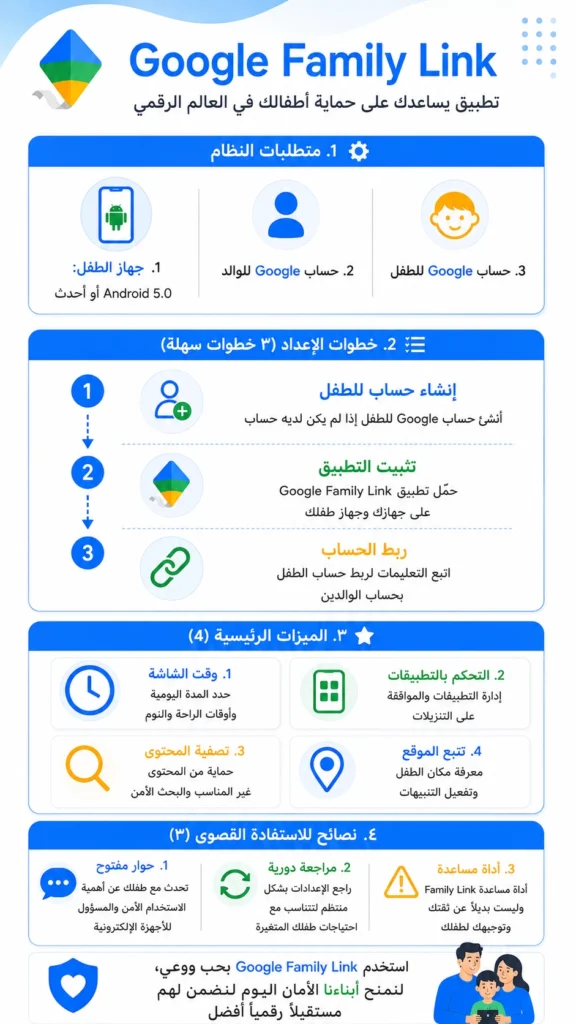
الخطوة 1: إنشاء حساب للطفل
- إذا لم يكن لدى طفلك حساب Google خاص به، يمكنك إنشاء حساب له أثناء عملية الإعداد.
- اختر بريداً إلكترونياً مناسباً يمكن للطفل استخدامه مع تقدمه في العمر.
- استخدم كلمة مرور قوية لحماية الحساب.
الخطوة 2: تثبيت التطبيق
- على جهاز الوالدين: حمّل تطبيق Google Family Link من متجر Google Play (أندرويد) أو App Store (آيفون).
- على جهاز الطفل: تأكد من وجود تطبيق “الرفاه الرقمي ورقابة الوالدين” (مثبت مسبقاً في الإعدادات)، أو حمّل تطبيق Family Link for Children & Teens.
الخطوة 3: ربط الحساب
- افتح تطبيق Family Link على جهاز الوالدين وسجّل الدخول بحسابك.
- اختر “الطفل أو المراهق” واتبع التعليمات لإضافة حسابه.
- على جهاز الطفل، افتح الإعدادات ← الرفاه الرقمي ورقابة الوالدين ← إعداد رقابة الوالدين.
- أدخل رمز الربط الذي يظهر على جهاز الوالدين لإتمام الاتصال.
واجهة التطبيق – دليل مرئي سريع 📱
بعد إتمام عملية الربط، ستظهر لك واجهة التحكم الرئيسية في تطبيق Google Family Link على هاتفك. تبدو هذه الواجهة كما في الصورة أدناه، وتحتوي على جميع الأدوات التي ستحتاجها لإدارة نشاط طفلك الرقمي:
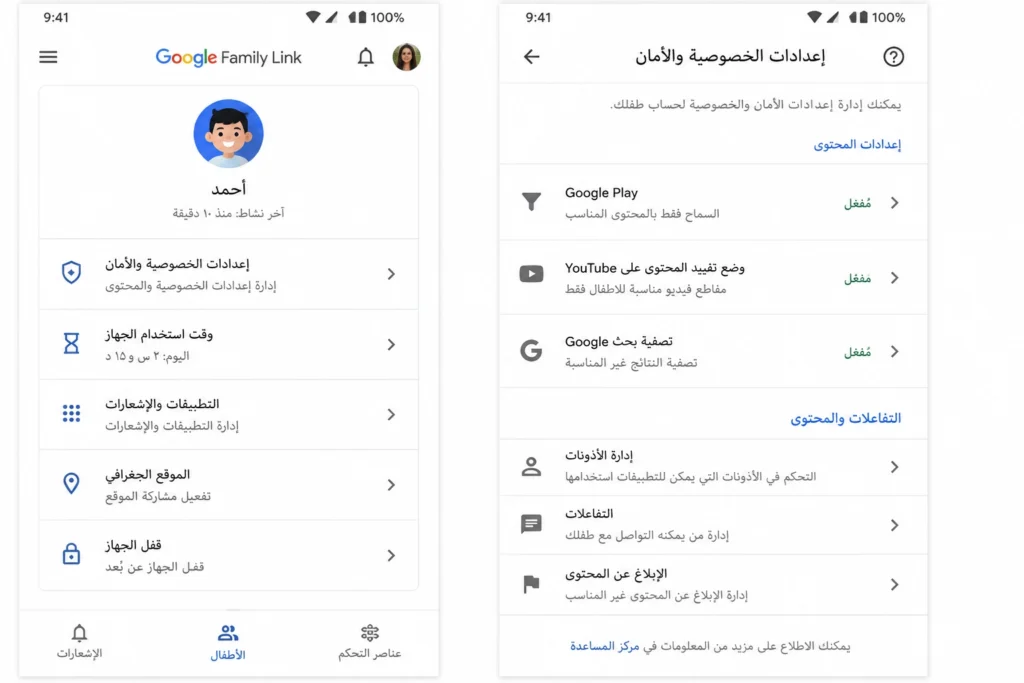
الشكل 1: واجهة تطبيق Google Family Link – لوحة التحكم الرئيسية
كما ترى في الصورة، تنقسم الواجهة إلى أقسام رئيسية واضحة:
| القسم | الوظيفة |
|---|---|
| إعدادات الخصوصية والأمان | إدارة إعدادات الأمان والخصوصية لحساب الطفل |
| الموقع الجغرافي | تفعيل مشاركة الموقع لتتبع مكان الطفل |
| قفل الجهاز | إمكانية قفل جهاز الطفل عن بُعد |
| إعدادات المحتوى | التحكم في Google Play، YouTube، وبحث Google |
| التطبيقات والإشعارات | إدارة التطبيقات المثبتة والإشعارات |
هذه الواجهة هي مركز التحكم الخاص بك، ومنها يمكنك الوصول إلى جميع الميزات التي سنشرحها بالتفصيل في القسم التالي.
الميزات الرئيسية (4 ميزات)
1. 🕒 وقت الشاشة
تتيح لك Family Link التحكم الكامل في مدة استخدام الطفل للجهاز:
- الحد اليومي: حدد حداً أقصى لاستخدام الجهاز يومياً (مثلاً: ساعتان).
- أوقات الراحة (Downtime): جدولة فترة زمنية يُغلق فيها الجهاز تلقائياً، مثل وقت النوم.
- وقت المدرسة (School Time): جدولة أوقات تكون فيها وظائف الجهاز محدودة والإشعارات صامتة أثناء الدراسة.
2. 📱 التحكم بالتطبيقات
تمنحك الأداة صلاحيات واسعة للتحكم بما يمكن للطفل تنزيله واستخدامه:
- الموافقة على التنزيلات: لا يمكن للطفل تنزيل أي تطبيق من Google Play دون موافقتك المسبقة.
- تصفية المحتوى حسب العمر: تحديد الفئة العمرية للتطبيقات المسموح بها (مثل: +7، +13).
- حظر التطبيقات: يمكنك حظر تطبيقات معينة بالكامل حتى لو كانت مثبتة مسبقاً على الجهاز.
3. 🔍 تصفية المحتوى
احمِ طفلك من المحتوى غير المناسب على الإنترنت:
- البحث الآمن (SafeSearch): تصفية نتائج بحث Google لحجب المحتوى غير اللائق.
- إعدادات YouTube: اختيار مستوى المحتوى المناسب لعمر الطفل (استكشاف، استكشاف المزيد، أو معظم YouTube).
- حظر المواقع: منع أو السماح بمواقع ويب معينة في متصفح Chrome.
تنبيه: هذه المرشحات ليست مثالية 100% وقد لا تحجب كل المحتوى غير المناسب، لذا يُنصح بالمتابعة الدورية والحوار المفتوح مع الطفل.
4. 📍 تتبع الموقع
تتيح لك الأداة معرفة مكان طفلك لضمان سلامته وأمانه:
- عرض الموقع: رؤية موقع جهاز الطفل على الخريطة في الوقت الفعلي.
- تنبيهات الأماكن: تفعيل الإشعارات لتنبيهك عند وصول الطفل أو مغادرته مواقع محددة (مثل: المدرسة، المنزل، النادي).
- إصدار رنة (Ring): يمكنك إصدار صوت على جهاز الطفل لمساعدتك في العثور عليه بالقرب منك.
نصائح للاستفادة القصوى (3 نصائح)
1. 🗣️ حوار مفتوح
التطبيق أداة مساعدة، لكنه لا يغني عن الحوار المفتوح مع طفلك. تحدث معه عن أهمية الاستخدام الآمن والمسؤول للأجهزة الإلكترونية، واشرح له لماذا تضع هذه الحدود. اجعل التطبيق موضوعاً للنقاش، وليس أداة مراقبة تخيف الطفل. الثقة المتبادلة هي الدرع الحقيقي الذي يحمي طفلك في العالم الرقمي.
2. 🔄 مراجعة دورية
احتياجات طفلك تتغير مع تقدمه في العمر. راجع إعدادات الرقابة بشكل منتظم (كل بضعة أشهر) وتأكد من ملاءمتها لمرحلته العمرية ونضجه الرقمي. زد من حريته الرقمية تدريجياً كلما أظهر نضجاً في التعامل مع الإنترنت.
3. ⚠️ أداة مساعدة
تذكر دائماً أن Family Link أداة مساعدة وليست بديلاً عن ثقتك وتوجيهك لطفلك. لا يمكن لأي تطبيق أن يحل محل الرقابة الأبوية الواعية والحوار المستمر. استخدم التطبيق كجزء من استراتيجية أوسع تشمل التوعية، بناء الثقة، وتعليم الطفل مهارات التفكير النقدي للتعامل مع المحتوى الرقمي.
حدود التطبيق ونقاط الضعف
من المهم أن تكون على دراية بحدود Google Family Link:
| الجانب | التفاصيل |
|---|---|
| دعم iOS | لا يعمل بكامل ميزاته على أجهزة iPhone/iPad الخاصة بالأطفال |
| وسائل التواصل الاجتماعي | لا يراقب النشاط داخل تطبيقات مثل TikTok أو Snapchat أو Instagram |
| الطفل فوق 13 سنة | عند بلوغ الطفل 13 سنة، يمكنه إلغاء الإشراف على حسابه |
| سجل التصفح | لا يعرض سجل التصفح الكامل أو تاريخ البحث |
الأسئلة الشائعة
1. هل Google Family Link مجاني؟
نعم، التطبيق مجاني تماماً ولا يتطلب أي اشتراكات مدفوعة.
2. هل يمكنني استخدامه على أيفون طفلي؟
لا، التطبيق لا يعمل بكامل ميزاته على iOS الخاصة بالأطفال. يمكن للوالدين استخدام تطبيق iOS للمراقبة فقط.
3. ماذا يحدث عندما يبلغ طفلي 13 سنة؟
عند بلوغ الطفل 13 سنة (أو السن القانوني في بلده)، يمكنه إلغاء الإشراف على حسابه تلقائياً. يُنصح بتجديد الحوار معه قبل هذا العمر.
4. هل يمكنني رؤية سجل تصفح طفلي؟
حالياً، لا تظهر الأداة سجل التصفح الكامل، لكنها ترشح المحتوى غير المناسب وتسمح بحظر مواقع معينة.
5. كيف يمكنني تعطيل الرقابة مؤقتاً؟
يمكنك من خلال لوحة التحكم إيقاف الرقابة مؤقتاً لفترة محددة (مثل: ساعة، يوم) لمنح الطفل حرية إضافية عند الحاجة.
خاتمة
في عالم رقمي مليء بالتحديات والفرص، يظل Google Family Link واحداً من أفضل الأدوات المجانية التي تساعد الآباء على مرافقة أبنائهم في رحلتهم الرقمية بخطوات واثقة. يجمع التطبيق بين سهولة الاستخدام، التكامل العميق مع نظام Google البيئي، ومجموعة غنية من ميزات الرقابة الأبوية.
استخدم Google Family Link بحب ووعي، لنمنح أبناءنا الأمان اليوم لنضمن لهم مستقبلاً رقمياً أفضل.
هل لديك تجربة مع Google Family Link؟ شاركنا رأيك في التعليقات!